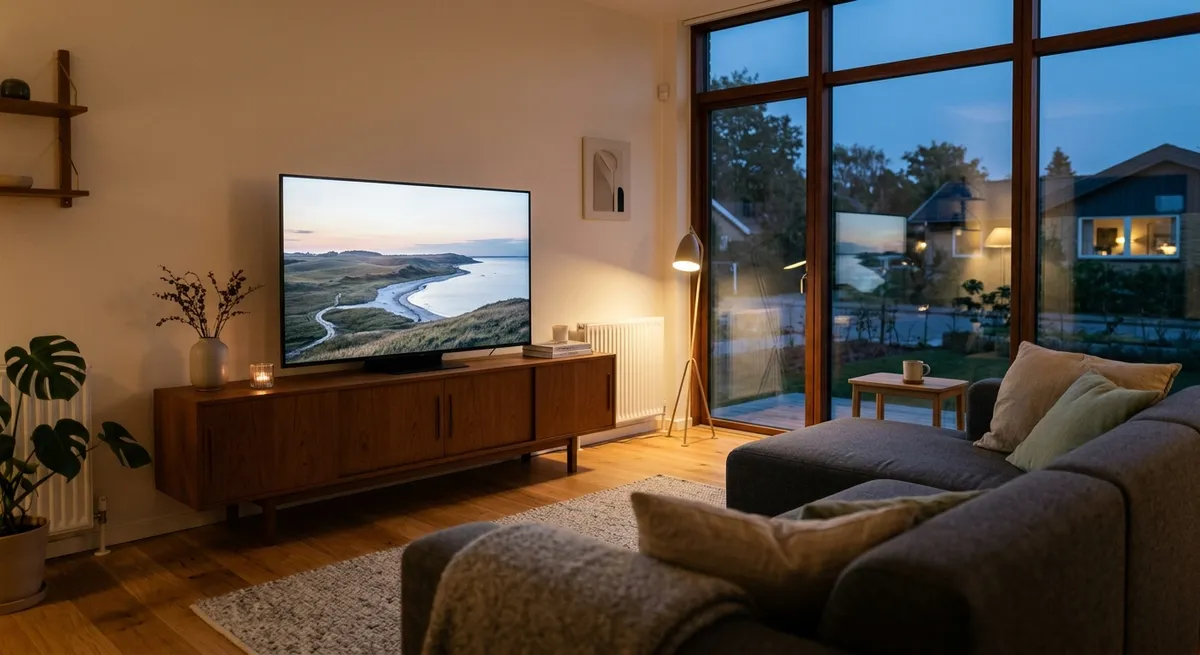
Hvorfor ser et nyt fjernsyn så imponerende ud i butikken og lidt for skarpt, blåt og hektisk ud, når det står i stuen? Svaret ligger i billedindstillingerne. Et tv kommer ofte med indstillinger, der er lavet til at fange blikket under lysstofrør, og de passer sjældent til en stue med dæmpet lys en vinteraften. Det gode er, at de fleste tv’er kan give et langt mere naturligt billede med få ændringer i menuen.
Hvorfor butikkens indstilling ikke passer hjemme
I en butik står tv’et ved siden af mange andre skærme under kraftig belysning. Her vinder det tv, der er lysest og har de mest mættede farver. Derfor er butiks- eller demotilstanden typisk skruet op på alle parametre: maksimal lysstyrke, kraftige farver, en kølig, blålig hvidtone og ekstra skarphed.
Derhjemme er lyset et helt andet. Om aftenen er stuen mørk eller svagt oplyst, og et billede med fuldt blus bliver anstrengende at se på og får hudfarver til at se unaturlige ud. Har dit tv stadig en butikstilstand slået til, er det første, du skal gøre, at vælge hjemmebrug i opsætningsmenuen. Nogle tv’er spørger om det ved første opstart, andre gemmer det i de generelle indstillinger.
Billedtilstandene: film, standard og levende
Næsten alle tv’er har en række forudindstillede billedtilstande. Navnene varierer fra producent til producent, men de dækker typisk over det samme:
- Levende eller dynamisk: Høj lysstyrke, mættede farver og meget efterbehandling. Den er tæt på butikstilstanden og egner sig mest til meget lyse rum.
- Standard: Et kompromis, der skal se pænt ud i de fleste situationer. Ofte stadig lidt for kølig og skarp.
- Film eller biograf: Lavere lysstyrke, varmere hvidtone og færre efterbehandlinger. Den kommer som regel tættest på, hvordan billedet så ud, da det blev lavet.
- Filmskabertilstand: Findes på en del nyere tv’er og slår de fleste efterbehandlinger fra på én gang, herunder bevægelsesudjævning.
- Spil: Slår behandling fra for at mindske forsinkelsen mellem controller og skærm. Bruges til konsol og pc, ikke til film.
Film- eller filmskabertilstanden er det bedste udgangspunkt for de fleste. Billedet kan føles mat og gulligt de første dage, fordi øjet har vænnet sig til de kølige farver. Giv det en uges tid, før du dømmer, og skift så tilbage til standard i et par minutter. Mange opdager først der, hvor blåt det gamle billede var.
Bevægelsesudjævning og sæbeopera-effekten
Film optages normalt med 24 billeder i sekundet, mens et moderne tv kan vise langt flere. Bevægelsesudjævning udfylder hullerne ved at regne nye billeder ud mellem de rigtige. Resultatet er meget flydende bevægelser, men også det, mange kalder sæbeopera-effekten: en spillefilm kommer til at ligne en billig tv-produktion optaget på video. Funktionen kan også give små fejl omkring hurtige bevægelser, fx et slør rundt om en bold eller et hoved.
Funktionen hedder noget forskelligt alt efter producent, men ligger som regel under billedindstillinger med ord som bevægelse, klarhed eller jævn bevægelse. Til film og serier kan du slå den helt fra eller sætte den på det laveste trin. Til sport og naturprogrammer, hvor kameraet panorerer meget, foretrækker nogle et lille trin, fordi det mindsker hakken. Prøv dig frem, men begynd fra slukket.
Lysstyrke og kontrast efter rummet
Det rigtige lysniveau afhænger mere af stuen end af tv’et. Her er det nyttigt at kende forskellen på to indstillinger, som ofte forveksles:
- Baggrundslys eller skærmlys styrer, hvor meget lys skærmen sender ud i alt. Det er den, du skal skrue på, når rummet er lyst eller mørkt.
- Lysstyrke styrer på mange tv’er sortniveauet, altså hvor mørke de mørke dele af billedet bliver. Sættes den for højt, bliver sort til grå. For lavt, og detaljer i skygger forsvinder.
I de mørke måneder ser de fleste tv om aftenen i et rum med lidt lys. Her kan baggrundslyset sættes markant ned i forhold til fabriksindstillingen, og det giver både et roligere billede og et lavere strømforbrug. Ser du meget tv i dagtimerne i en stue med store vinduer, kan du gemme en lysere indstilling til det. Mange tv’er har også en lyssensor, der justerer automatisk. Den kan fungere fint, men nogle energisparetilstande gør billedet så mørkt, at det går ud over oplevelsen. Prøv med og uden.
Kontrasten styrer de lyse dele af billedet. Står den for højt, forsvinder detaljer i skyer og hvide flader. Fabriksindstillingen i film-tilstand er som regel tæt på det rigtige.
HDR: når billedet har mere at give
HDR står for high dynamic range og betyder, at billedet indeholder flere lysniveauer og farver, end almindeligt billede gør. Lyse detaljer som solrefleksioner og lamper kan stå klarere, uden at resten af billedet bliver udvasket.
Et par ting er værd at vide:
- HDR kræver HDR-indhold. Almindeligt tv-signal er sjældent i HDR, mens mange streamingtjenester og nogle blu-ray-film er det.
- Tv’et skifter selv til HDR, når det modtager et HDR-signal, og har ofte separate billedindstillinger til det. Derfor skal du indstille både den almindelige og HDR-tilstanden.
- Bruger du en ekstern boks eller konsol, skal HDMI-indgangen på nogle tv’er sættes til et udvidet signalformat, før HDR virker.
- HDR ser bedst ud i et ikke alt for lyst rum. Et tv med begrænset lysstyrke kan få HDR til at virke mørkere end almindeligt billede.
Skarphed, støj og de andre knapper
Under avancerede indstillinger ligger ofte en række ekstra funktioner, der lover et bedre billede. De fleste gør mere skade end gavn på et godt signal:
- Skarphed: Høj skarphed giver hvide kanter omkring figurer og tekst. Sæt den lavt eller på nul, alt efter hvordan skalaen er lavet.
- Støjreduktion: Kan hjælpe på et dårligt signal, men udvisker detaljer i film og serier i god kvalitet.
- Dynamisk kontrast og farveforstærkning: Ændrer billedet hele tiden og gør farverne overdrevne.
- Farvetemperatur: Vælg den varme indstilling, hvis du vil tæt på det, film er lavet til. Kølig giver det blålige butiksbillede.
- Billedformat: Vælg den indstilling, der viser hele billedet uden at beskære kanterne, ofte kaldet original eller fuld pixel.
En rækkefølge, der virker
Hvis du vil i gang i aften, så gør det i denne rækkefølge: slå butikstilstand fra, vælg film eller filmskabertilstand, slå bevægelsesudjævning fra, sæt baggrundslyset efter rummet, og skru skarphed og støjreduktion ned. Det tager få minutter og løfter de fleste tv’er mærkbart.
Husk til sidst, at mange tv’er gemmer billedindstillingerne for hver indgang for sig. Den indstilling, du har lavet til den indbyggede streamingapp, gælder ikke nødvendigvis for tv-boksen eller spillekonsollen på HDMI-indgangen. Gå hver kilde igennem, og brug gerne en film, du kender godt, som rettesnor.